
Este documento explica todos os passos necessários para configurar corretamente o serviço Business Mail, incluindo a alteração dos registos DNS, ativação de parqueamento (caso aplicável) e configuração de SPF, DKIM e DMARC.
Índice do artigo
1. Configurar os registos MX do domínio
Para que o serviço Business Mail funcione corretamente, deverá configurar os seguintes registos MX no domínio:
mx1.cleanmx.pt
mx2.cleanmx.pt
Onde configurar?
- Caso o domínio tenha zona DNS ativa, basta editar a zona DNS e substituir os registos MX existentes por estes, ou criar novos registos, caso não disponha.
- Se o domínio não tiver zona DNS, será necessário ativar primeiro a ferramenta de parqueamento.
Ativar parqueamento (quando não existe zona DNS)
Siga os passos indicados no artigo abaixo para ativar o parqueamento e permitir a edição dos MX:
Como parquear o domínio via myPTISP
(Consultar: https://kb.ptisp.com/como-parquear-dominio-via-myptisp/ )
Após ativar o parqueamento, dirija-se ao “Gestor de DNS” e configure os MX indicados acima.
2. Configurar registos TXT (SPF, DKIM e DMARC)
Depois dos MX configurados, deverá adicionar os seguintes registos TXT.
2.1. SPF
Nome: dominio.tld (substituir por exemplo.com)
Tipo: TXT
Valor: v=spf1 +a +mx +include:_spf.cleanmx.pt -all
2.2. DMARC
Nome: _dmarc.dominio.tld (ex.: _dmarc.exemplo.com)
Tipo: TXT
Valor: v=DMARC1;p=reject;sp=none;adkim=r;aspf=r;pct=100;fo=0;rf=afrf;ri=86400
3. Configurar o DKIM
O DKIM é gerado diretamente no painel do Business Mail.
Passos para gerar o DKIM
1 – Aceder ao painel Business Mail através do link recebido no email de ativação:
sv0X.corporatemail.pt (confirmar o link exato no email de ativação do serviço enviado) e respetivas credenciais presentes no mesmo (admin@dominio.tld e respetiva password)
2 – No topo do painel, clicar em More.

3 – De seguida selecionar Domain Settings.
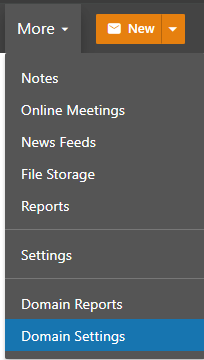
4 – De seguida selecionar Domain Settings.
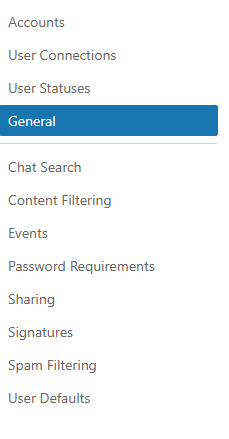
5 – Na secção General, localizar o bloco Email Signing.
Recomendamos, remover a assinatura DKIM predefinida que esteja presente
6 – Clicar em Enable para gerar um novo DKIM.
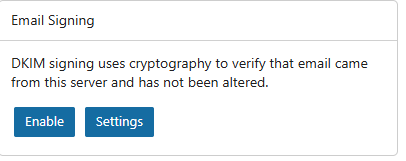
7 – O painel irá apresentar:
-
- Nome do registo DKIM (selector)
- Valor TXT
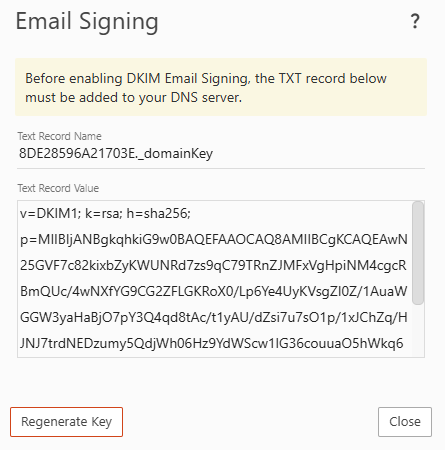
8 – Copiar estes valores e adicionar à zona DNS do domínio como registo TXT.
4. Testar o serviço de email
Após configurar:
- MX
- SPF
- DKIM
- DMARC
Poderá testar o serviço através de um envio e receção de emails para confirmar que tudo está a funcionar corretamente.
Nota Importante:
A alteração de registos de DNS requer de propagação pela internet, pelo que este poderá demorar até 48 horas.