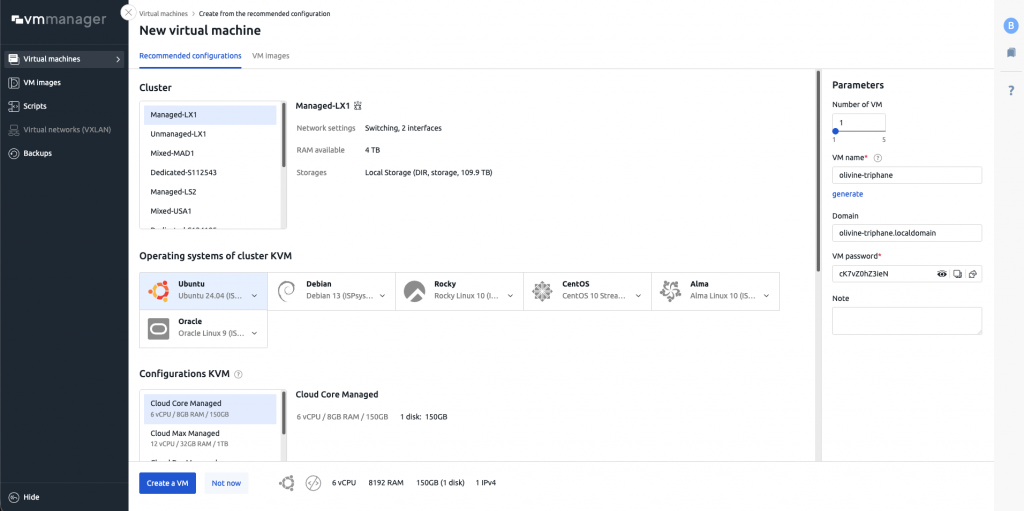
A criação de uma VPS permite disponibilizar uma nova máquina virtual através do Painel de Gestão da mesma. Durante este processo, poderá definir o sistema operativo, selecionar a configuração pretendida e iniciar a instalação da máquina.
Esta funcionalidade deve ser utilizada quando pretende ativar uma nova VPS dentro dos recursos contratados. A criação da máquina virtual permite preparar um novo ambiente para alojamento de websites, aplicações, serviços ou outros projetos.
O processo é realizado através da opção “Create a VM” e inclui a escolha do sistema operativo, a seleção dos recursos da VPS e o acompanhamento do estado da instalação até que a máquina fique disponível.
1. Aceder à criação de uma nova VPS
No Painel de Gestão da sua VPS, aceda à área “Virtual machines” e clique em “Create a VM”.
Será apresentada a página “New virtual machine”, onde poderá iniciar a configuração da nova VPS.
2. Selecionar o sistema operativo
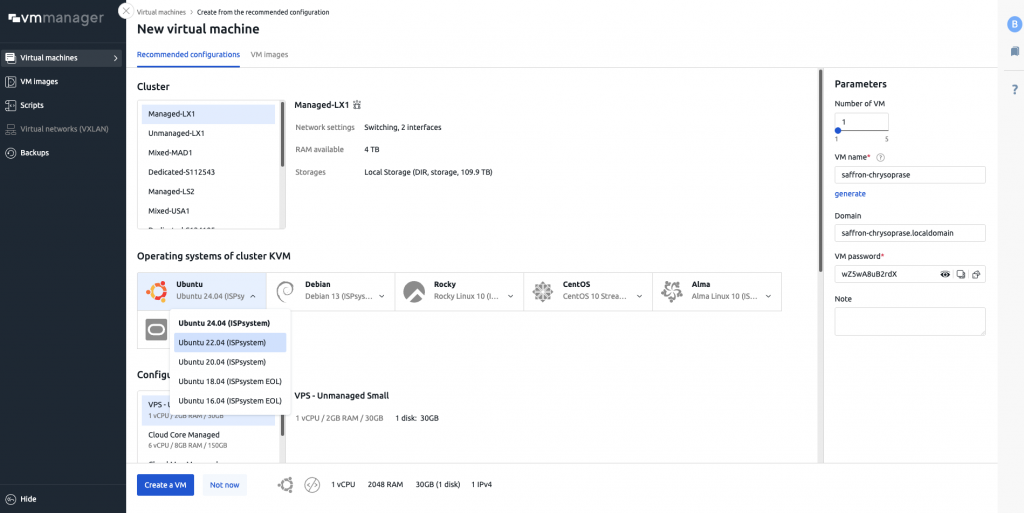
Na secção “Operating systems of cluster KVM”, selecione o sistema operativo pretendido para a nova VPS.
Na imagem é possível ver a seleção de Ubuntu e a lista de versões disponíveis, incluindo Ubuntu 24.04, Ubuntu 22.04, Ubuntu 20.04, Ubuntu 18.04 e Ubuntu 16.04.
3. Selecionar a configuração da VPS
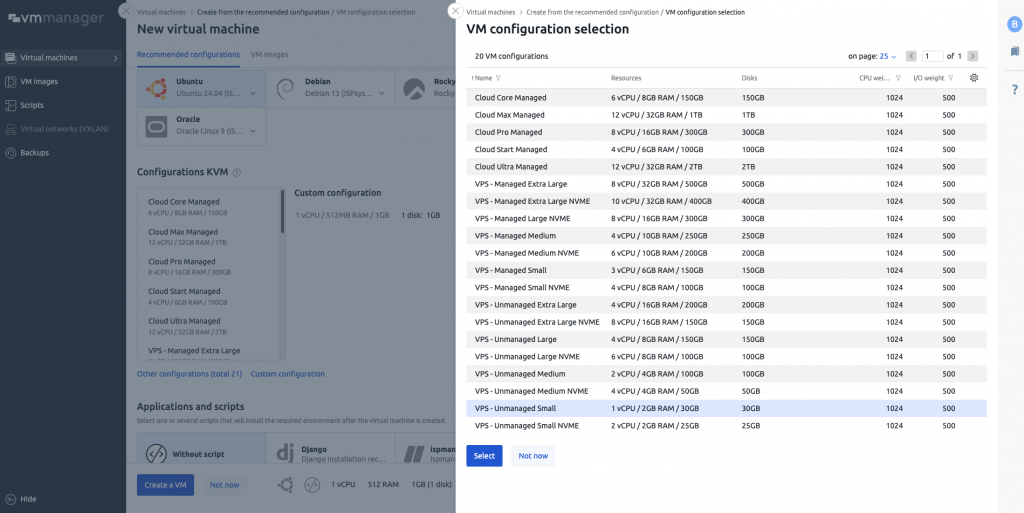
Na secção “Configurations KVM”, selecione a configuração pretendida de acordo com os recursos contratados.
Tenha em atenção os recursos disponíveis, incluindo número de VPS, vCPU, memória RAM e espaço em disco. Após selecionar a configuração pretendida, clique em “Select” para aplicar a escolha.
4. Aguardar o início da instalação
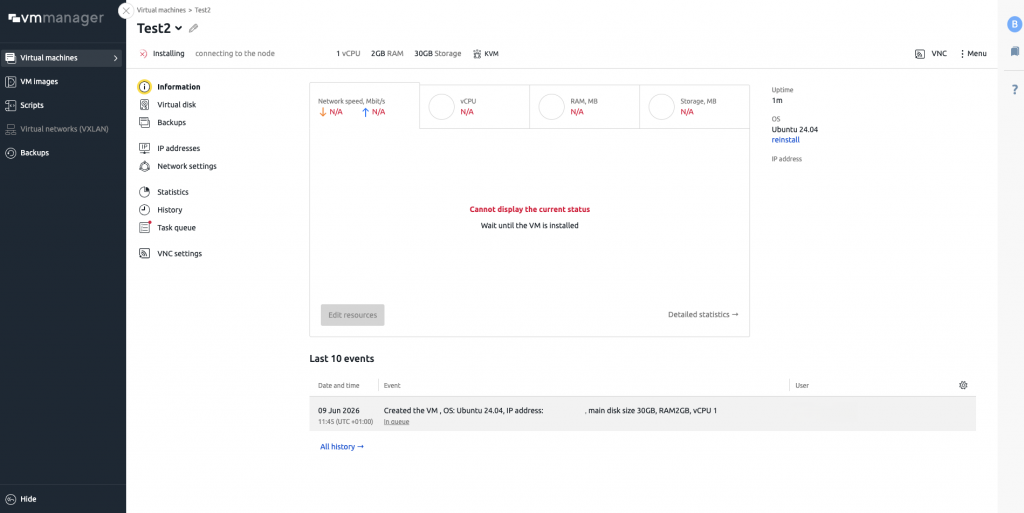
Depois de iniciar a criação da VPS, a máquina entra em processo de instalação.
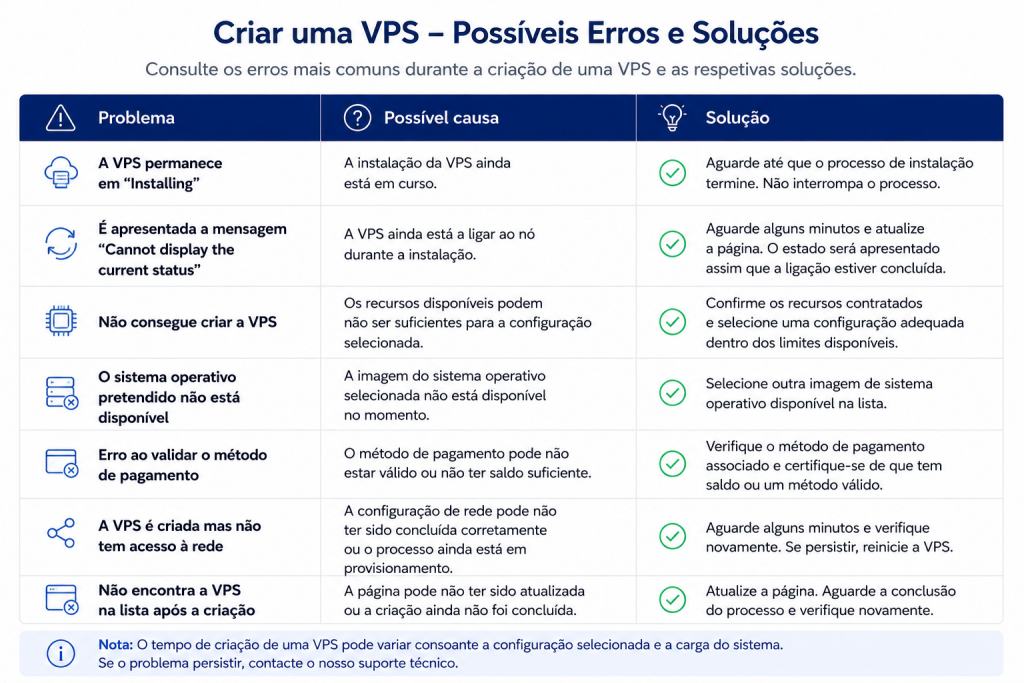
Na página da VPS poderá surgir o estado Installing, juntamente com a indicação “connecting to the node”. Durante esta fase, a mensagem “Cannot display the current status” poderá ser apresentada até a instalação estar concluída.
5. Acompanhar o estado na lista de VPS
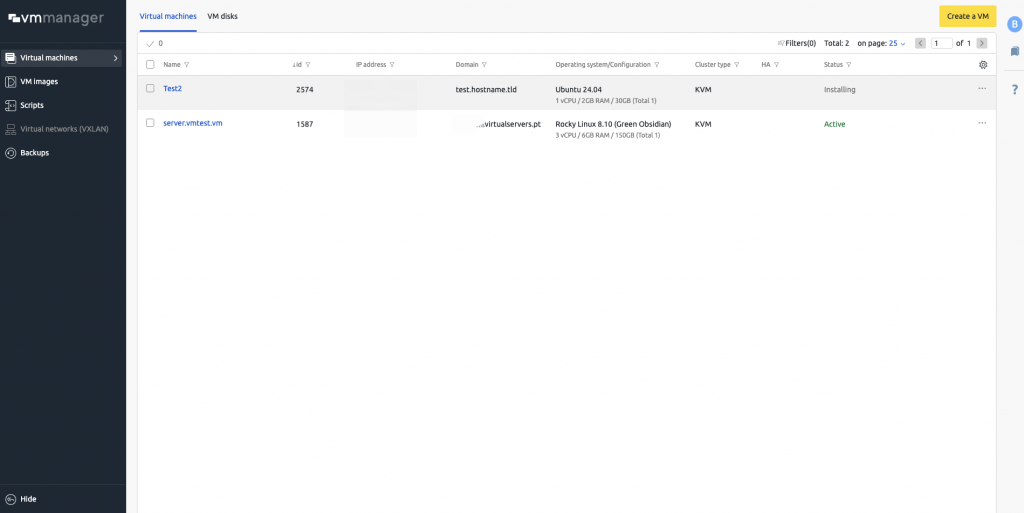
Na lista “Virtual machines”, a nova VPS será apresentada com o estado “Installing” enquanto o processo estiver em curso.
Nesta fase, deverá aguardar até que a instalação termine.
6. Confirmar a conclusão da instalação
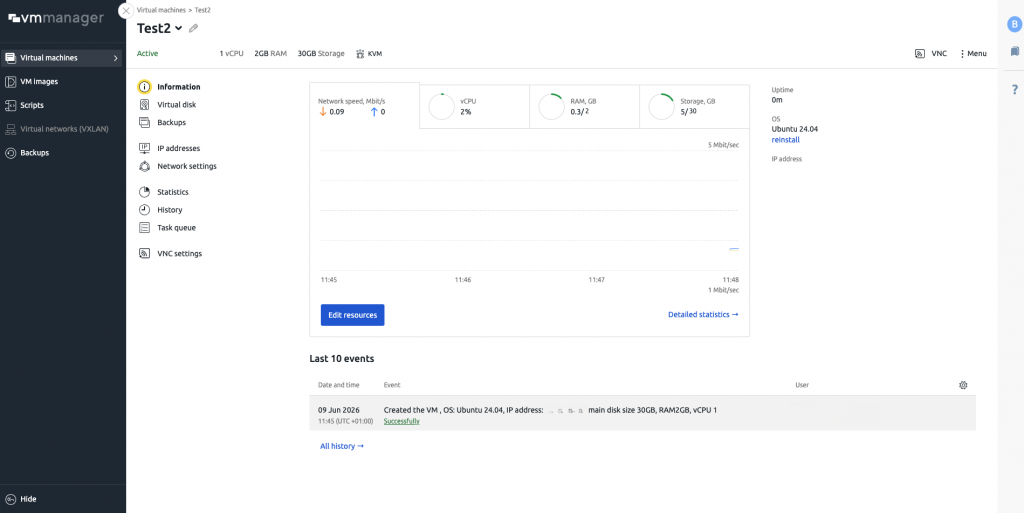
Quando a instalação estiver concluída, a VPS ficará disponível para utilização.
Na página de detalhe da VPS, é possível consultar o estado Active, o endereço IP, os recursos configurados, o sistema operativo instalado e o evento Created the VM com o estado Successfully.
7. Aceder à consola VNC
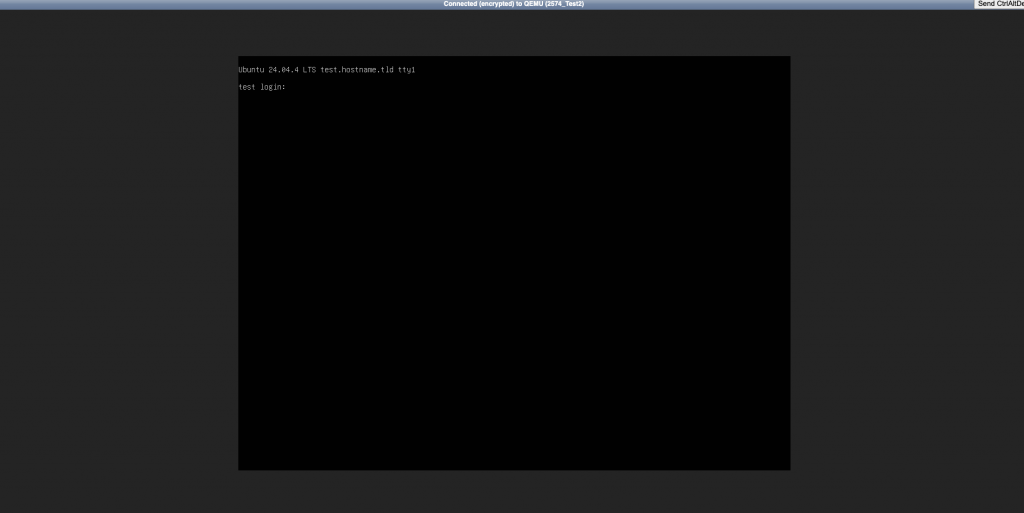
Após a criação da VPS, poderá utilizar a opção VNC para aceder à consola da máquina virtual.
Na imagem é apresentada a consola da VPS com o sistema Ubuntu iniciado e o pedido de login visível.
A VPS deve ser criada de acordo com os recursos contratados e disponíveis na sua conta;
Antes de clicar em “Create a VM”, confirme o sistema operativo, a configuração, o nome da VPS, o domínio e a password da VM;
Durante o estado Installing, algumas informações da VPS poderão não estar disponíveis até a instalação estar concluída;
Guarde a password da VM num local seguro, pois será necessária para aceder ao sistema operativo da VPS;
A seleção incorreta do sistema operativo ou da configuração poderá obrigar à reinstalação ou recriação da VPS.