
Este guia foi criado especificamente para a nova aplicação Outlook para Windows
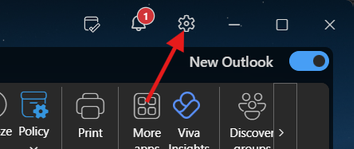
1 – Abra o Novo Outlook no Windows e clique no ícone da Roda Dentada no canto superior direito.
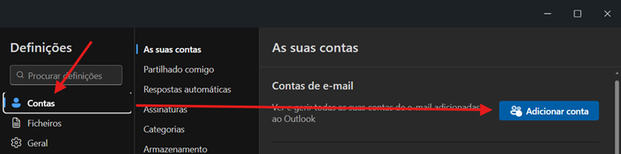
2 – No menu lateral:
- Clique em Contas;
2.2 – Depois clique no botão + Adicionar Conta.
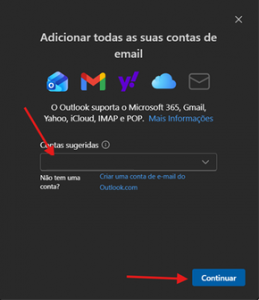
3 – Digite o seu endereço de email completo e clique em Continuar.
Se o Outlook tentar ligar-se automaticamente e falhar, procure a opção “Selecionar fornecedor” ou “Configuração Avançada” para poder inserir os dados manualmente.
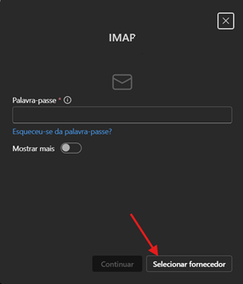
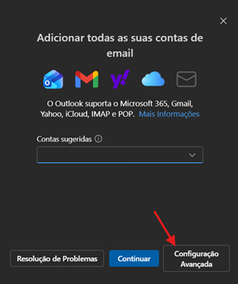
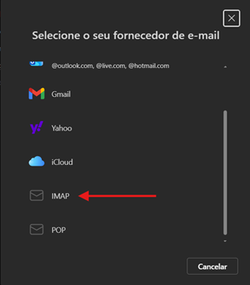
4 – Na lista dos tipos de conta suportados, escolha a opção IMAP.
5 – Nos campos de configuração IMAP, preencha os mesmos com as informações da sua conta PTisp:
Configuração IMAP (Receção de correio)
- Servidor IMAP: mail.o-seu-domínio.tld
- Porta: 993
- Tipo de ligação segura: SSL/TLS
- Nome de utilizador: o seu endereço de email completo
- Palavra-passe: password definida
Configuração SMTP (Envio de correio)
- Servidor SMTP: mail.o-seu-domínio.tld
- Porta: 465 (ou 587)
- Tipo de ligação segura: SSL/TLS ou STARTTLS
- Nome de utilizador SMTP: o seu email completo
- Palavra-passe SMTP: a mesma password da conta IMAP
6 – Depois de preencher todos os campos, clique em Continuar ou Ligar.
O Outlook irá validar as suas credenciais e configurar a conta. Se surgir uma mensagem sobre sincronização com a Microsoft Cloud, aceite — isto é necessário para o funcionamento desta versão do Outlook.
Mesmo com todos os campos preenchidos corretamente, podem surgir alguns constrangimentos na sincronização. Abaixo indicamos os erros mais comuns:
“Não foi possível ligar ao servidor”
- Verifique se o endereço IMAP/SMTP está correto e sem espaços.
- Confirme se a porta e o tipo de segurança correspondem (ex: porta 993 com SSL).
O Outlook pede a senha repetidamente
- Se tiver autenticação de dois fatores ativa, pode ser necessário usar uma senha de aplicação em vez da sua senha normal.
Falha no envio via SMTP
- Tente alternar a porta SMTP de 465 para 587 e definir o tipo de segurança para STARTTLS em vez de SSL/TLS.